はじめに
「あの図面、どこに保存したっけ」と、フォルダを開いては閉じる作業に時間を取られた経験はないでしょうか。CADの図面は専用のソフトで開かないと中身が見えず、ファイル名と保存先の記憶だけが頼りになりがちです。
本記事では、AIナレッジツール「ナレカン」が対応したCAD図面の検索について、何ができるのか、どの業務の図面探しが変わるのか、使う前に確かめる条件と試し方を順に解説します。スマートエイトは法人向けの生成AI研修と業務のAI化の支援を行い、図面を扱う会社の方からも図面探しの悩みを伺ってきました。
結論として、ナレカンでは図面に書かれた品名・仕様・注記の文字で図面を探せるようになり、CADソフトを持たない人でも要約記事で中身の当たりを付けられます。ただし言葉で聞くAI検索と要約は上位のプランの機能なので、プランの確認から始めるのが近道です。
この記事は、2026年11月17日時点で株式会社Stockが公表しているプレスリリースと、ナレカンの料金ページ・AI機能のページをもとにしています。ナレカンは、Stock社が「非IT企業」向けとうたうAIナレッジツールで、料金の金額は公開ページに載っておらず、資料請求かサポートデスクへの問い合わせで案内されます。
ナレカンのCAD図面検索でできること|図面の中の文字で探し、要約を作る
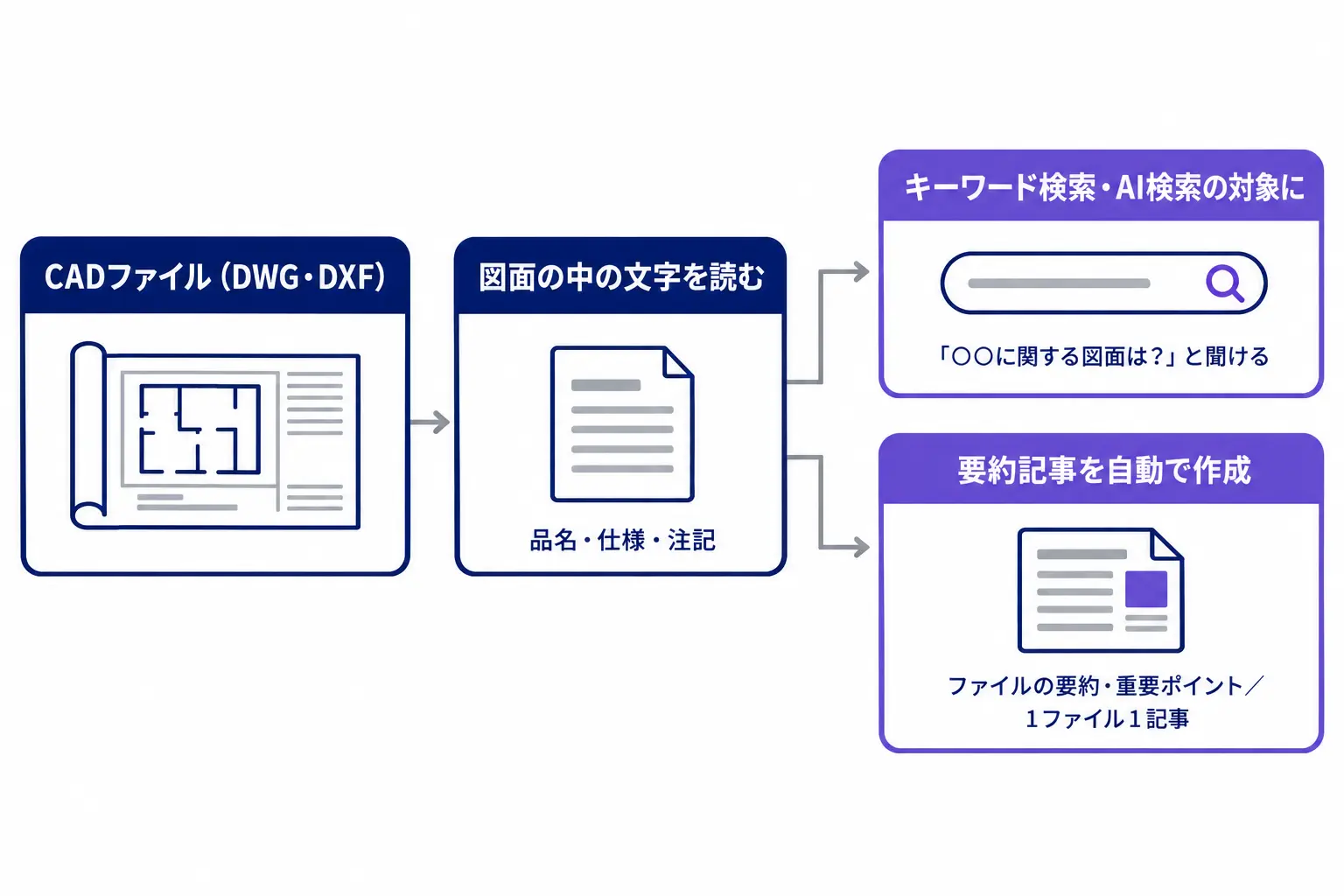
ナレカンのCAD図面検索は、図面の線や形ではなく、図面の中に書かれた文字を手がかりにする機能です。探す、聞く、要約を読むという3つの使い方ができます。
何が出たのか
株式会社Stockは2026年11月10日、ナレカンでCADファイルの*DWG・DXFをキーワード検索とAI検索の対象にしました。あわせて、ファイルを読み込ませると要約記事を作る機能も、CADファイルに対応しています。
CADの図面は、専用のソフトで開かないと中身を確かめられない資料でした。今回の更新で、図面そのものを社内の知識の一部として探し、読める形になった点が大きな変化です。
品名や注記で探すとは
図面には、部品の品名、材質や寸法の仕様、加工の指示などの注記が文字で書かれています。ナレカンはこの文字を読み取り、検索の対象にします。
使い方は2通りあります。1つは「フランジ SUS304」のように言葉を入れて探すキーワード検索です。もう1つは「○○に関する図面は?」と普通の文で聞くAI検索で、AIが該当する図面を探して答えを返します。社内の資料をもとにAIが答える仕組みの考え方は、RAGとは?社内の資料で答えるAIの仕組みと、作る前に決める3つでも整理しています。
要約記事に何が載るのか
「AIでファイルを要約アップロード」からCADファイルを選ぶと、AIが図面の中の文字を読み取ります。そのうえで「ファイルの要約」と「重要ポイント」をまとめた記事を、1ファイルにつき1本、自動で作ります。
要約記事は、ナレカンの中に記事として残ります。CADソフトを開かなくても、この図面は何の部品で、どんな注記があるのかを文章で確かめられるのが、この機能の使いどころです。
*DWG・DXF:CADソフトが図面を保存するときのファイルの形式。DWGはAutoCADの標準の形式で、DXFは多くのCADソフトの間でやり取りに使われます。
CAD図面検索が効く図面探し|ファイル名とフォルダ頼みを減らす
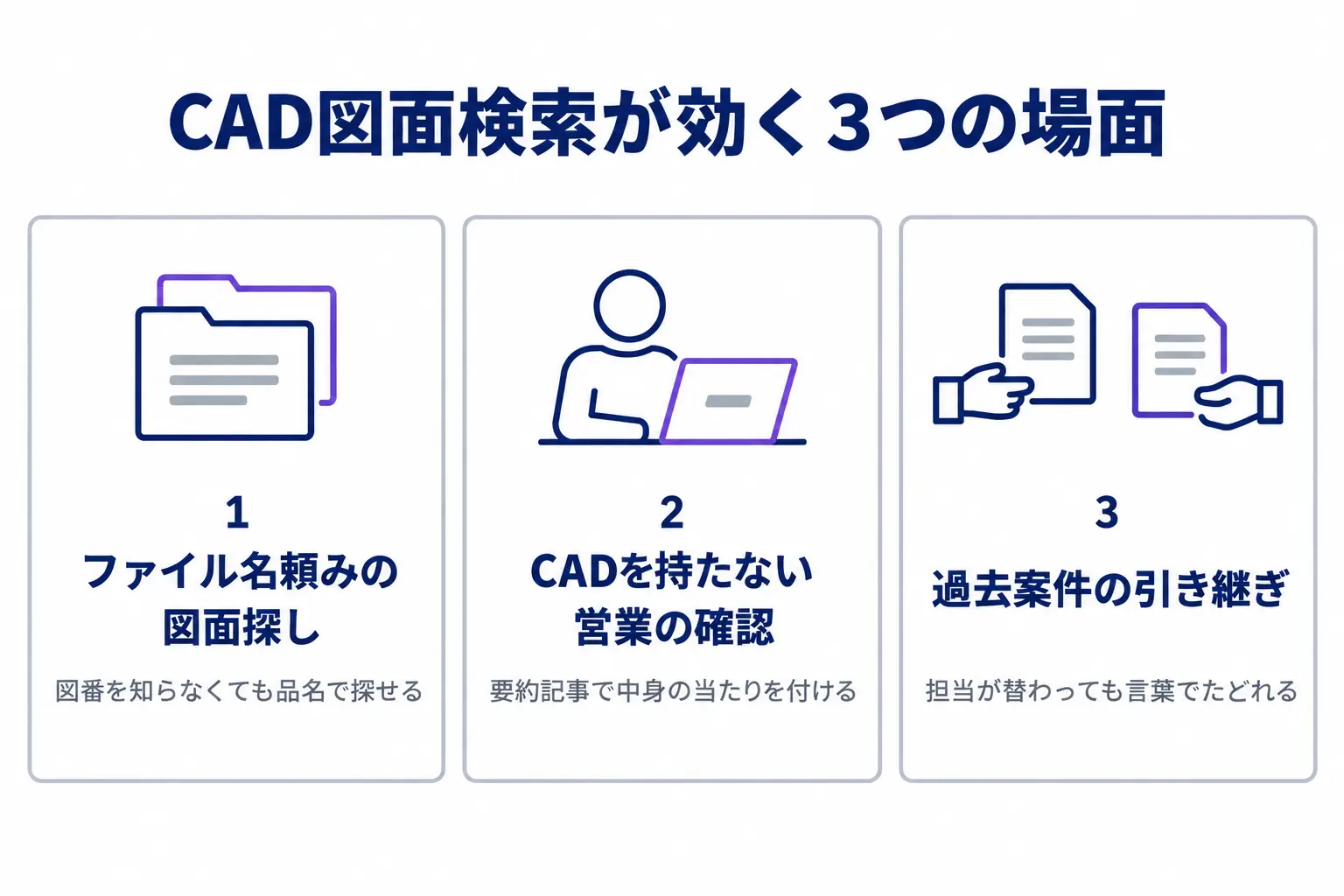
図面を文字で探せるようになると、変わるのは設計担当の作業だけではありません。図面を開くソフトを持たない営業や事務、過去の案件を引き継ぐ人の図面探しが変わります。
図面はなぜ探しにくいのか
CADファイルは専用のソフトが無いと中身を確かめにくく、ファイル名やフォルダの場所を頼りに探すしかないのが実情です。ファイル名に図番しか付いていなければ、図番を知らない人はたどり着けません。
ナレカンを使う会社からも、建設業では「我々の業界は図面がかなり多い」、電気工事業では「CADだとPDFにするのが面倒」という声が出ていたと、Stock社は説明しています。PDFに書き出して探せる形に直す手間が、図面探しの裏側にあったことが分かります。
CADを持たない営業が中身を確かめる
例えば、営業が取引先から部品の問い合わせを受け、似た部品を過去に作っていないかを調べる場面を考えます。これまでは設計担当に聞きに行き、相手の手が空くのを待つことが多かったはずです。
図面の中の品名や注記で探せれば、営業は「SUS304のフランジ」と入れて候補の図面を自分で見つけられます。要約記事で中身の当たりを付けてから設計担当に確認すれば、聞く内容も「この図面で合っていますか」と短くなります。
過去案件の図面を引き継ぐ
図面探しの悩みは、担当者が替わる場面で大きくなります。図面と工事の中身が結びつかず、過去の案件の記憶が一人ひとりの手元に残っているという話を、建設の会社の社長から伺いました。
「図面とその…図面から行った工事の内容というのを紐づけてデータができてない」
— 建設・不動産の会社の社長(スマートエイトの商談より、2026年9月)
図面の要約記事がナレカンの中に残れば、担当者が替わっても、品名や注記の言葉から過去の図面にたどり着けます。ただし、その図面でどんな工事をしたかは図面の文字には書かれていないため、工事の内容は別の記録として図面とつなぐ必要があります。
図面に書かれない判断の理由まで残したい場合は、暗黙知をAIに残す方法|ベテランの判断を、新人が聞ける形にするで書いた、ベテランへの聞き取りと組み合わせるのが現実的です。
CAD図面検索を使う条件|プランと対応形式を先に確かめる
CAD図面検索は、契約しているプランと、図面を保存しているファイルの形式で使える範囲が変わります。トライアルや導入の相談の前に、2つを確かめておくと話が早く進みます。
AI検索と要約はプレミアムプラン
ナレカンのプランは、ビジネス、エンタープライズ、*プレミアムの3種類です。料金ページの比較表では、「AIが全自動でファイル要約」と生成AIの自然言語検索に○が付いているのはプレミアムプランだけです。
一方、キーワード検索と、Word・Excel・PowerPoint・PDF・txtの添付ファイル内の検索は、3つのプランすべてに○が付いています。CADファイルの文字を言葉で聞いたり要約記事を作ったりしたいなら、プレミアムプランが前提になると考えて、導入の相談でCADファイルをどのプランで検索できるかを確かめるのが確実です。
Jw_cad・SXFはDXFに書き出す
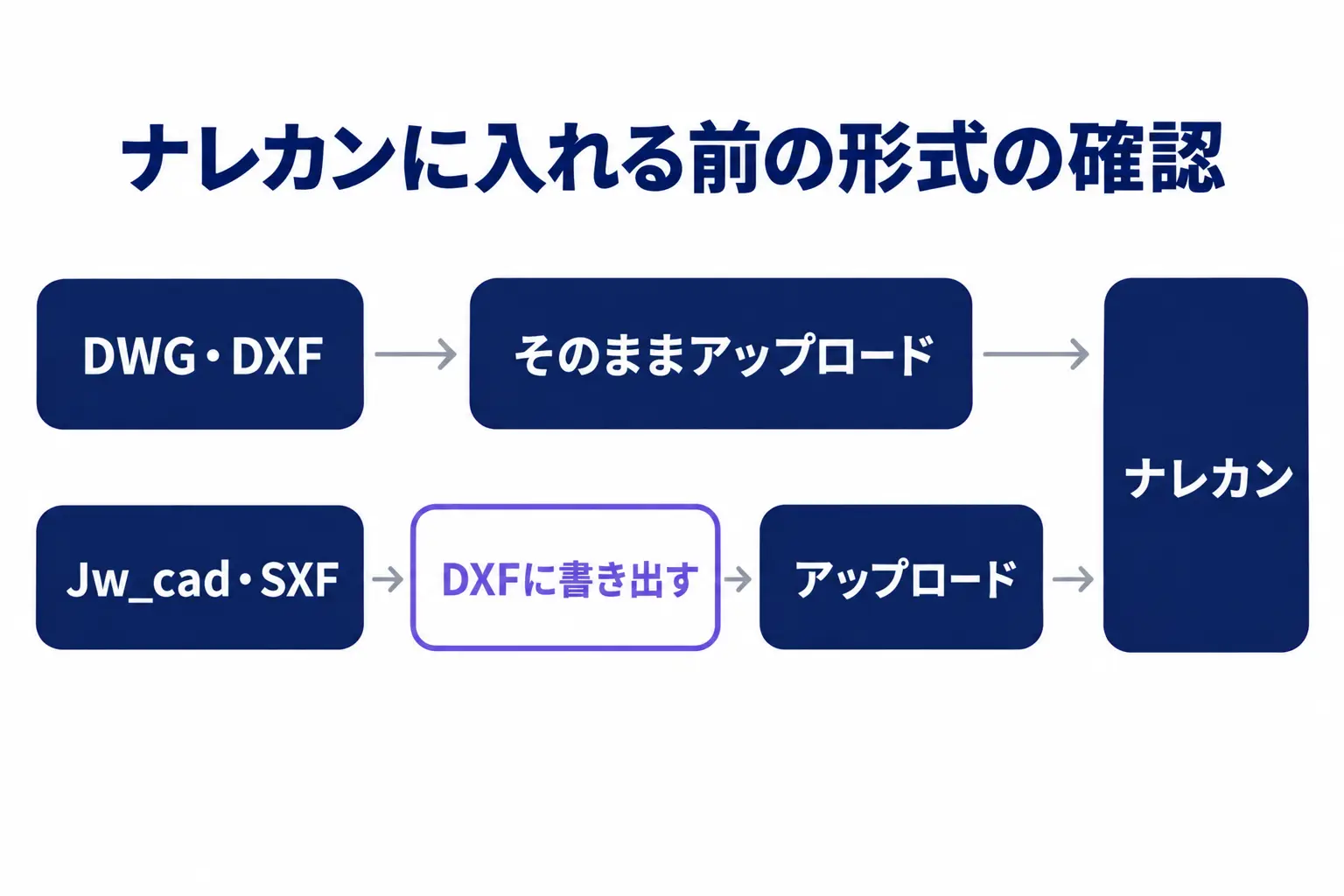
対応しているのは、DWGとDXFの2つの形式です。無料の2次元CADである*Jw_cadの形式と、国の公共工事の電子納品で使われるSXFの形式について、Stock社は対応していないとし、DXF形式で書き出してからアップロードするよう案内しています。
社内の図面がJw_cadで描かれている場合は、入れる前にDXFへ書き出す手順を決めておく必要があります。全図面を一度に変換するより、よく探される図面から順に書き出すほうが、手間に見合う効果が出やすくなります。
*プレミアムプラン:ナレカンの3つのプランのうち最上位のプラン。AIのファイル要約、自然言語検索、社内用語を登録するチーム辞書などが含まれます。 *Jw_cad:無料で使える2次元のCADソフト。保存するファイルの形式は.jwwで、SXFと同じくDXFに書き出せば多くのCADソフトで読めます。
CAD図面検索の使い方|トライアルで図面を入れて確かめる
ナレカンには、導入を検討する会社向けの無料トライアルの申し込み窓口があります。いきなり全図面を入れず、探す場面と図面を絞って、自社の図面で文字が拾えるかを確かめるのが失敗しにくい進め方です。
探す場面と図面を選ぶ
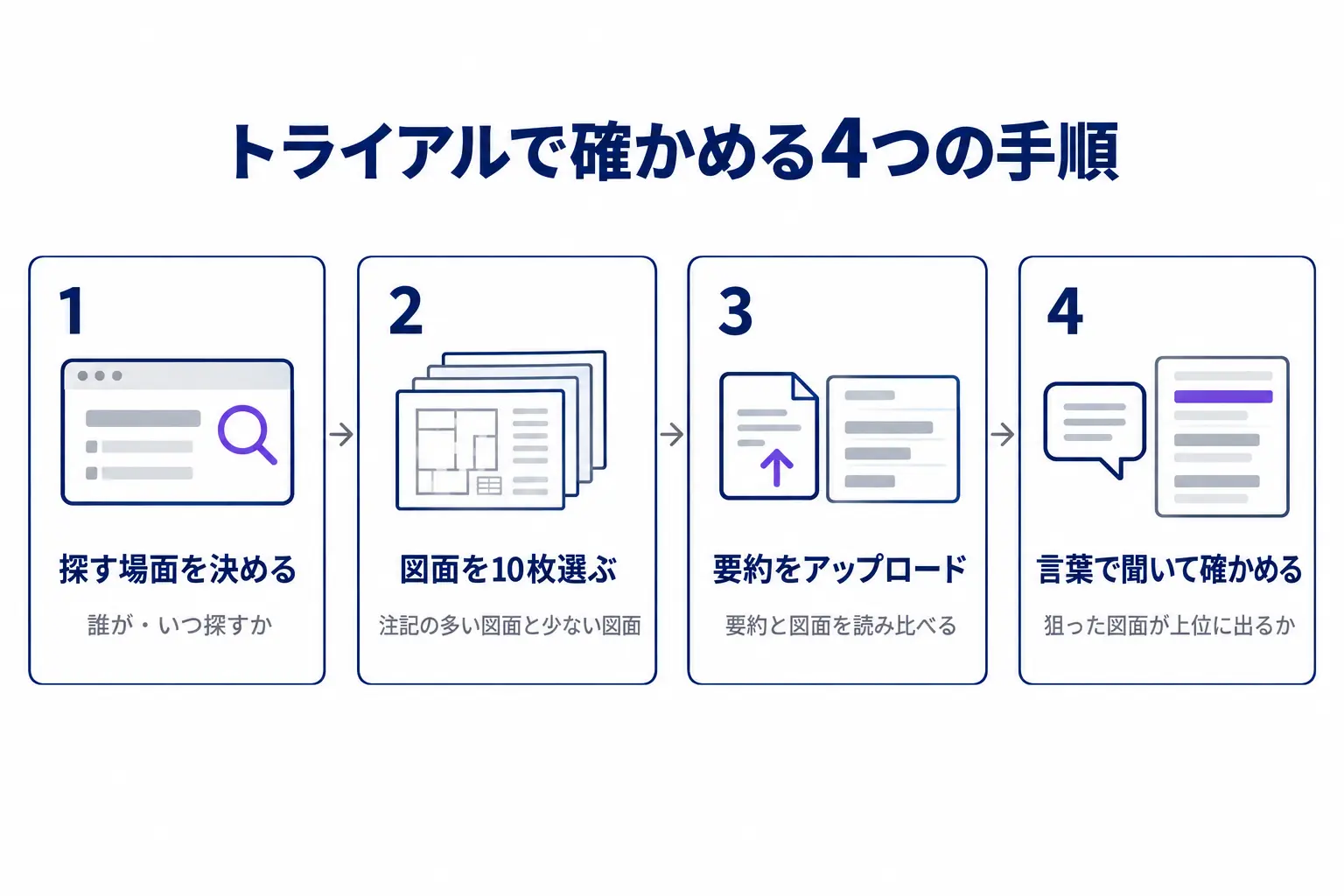
最初に、誰がどんな時に図面を探すのかを1つ決めます。2章の例なら「営業が、問い合わせの部品と似た過去の図面を探す」です。場面を先に決めるのは、機能そのものより業務への組み込み方で迷う会社が多いからです。
製造の会社でDXを進める担当の方も、図面検索という機能の名前は知っていても、自社の仕事でどう使うかが見えないと話していました。
「図面検索とかそういったものはピンポイントで分かるイメージはあるんですけど…業務に取り込んだ時にどういう形になるのかがイメージがつかない」
— 製造の会社のDX推進の担当者(スマートエイトの商談より、2026年5月)
場面が決まったら、探されそうな図面を10枚ほど選びます。品名や注記がしっかり書かれた図面と、注記が少ない図面を混ぜておくと、どこまで拾えるかの差が見えます。Jw_cadの図面はDXFに書き出しておきます。
申し込みのフォームの「ご説明時に聞きたいこと」には、CADファイルのAI要約とAI検索を試したいと書いておきます。プランによって使える機能が違うため、試したい機能を先に伝えておくと、説明の場で確かめられます。
要約をアップロードして中身を見る
選んだ図面を、1章で触れた「AIでファイルを要約アップロード」から入れます。1ファイルにつき1本の要約記事ができるので、図面と要約を並べて読み比べます。
見るのは、品名・材質・注記が要約や重要ポイントに出てきているかです。設計担当に1枚ずつ見てもらい、「この要約なら営業が図面を選べる」と言えるかを判定してもらうと、導入の判断に使える材料になります。
言葉で聞いて出てくるか確かめる
最後に、4-1で決めた場面の言葉で探します。品名で探すキーワード検索と、「○○に使った図面は?」と聞くAI検索の両方を試し、狙った図面が上位に出るかを数えます。
社内で同じ部品を別の呼び方で呼んでいる場合は、言い方を変えて聞いた時の出方も見ておきます。効果を社内に説明する時は、図面1枚を探す時間がどれだけ減ったかで示すと伝わります。数字の置き方は、生成AIの費用対効果を測る4つの問い|OpenAI CFOの採点表の使い方の考え方がそのまま使えます。
よくある質問|CAD図面検索を検討するときの疑問
CADソフトが無くても図面の中身は分かりますか?
図面に書かれた文字の範囲であれば分かります。要約記事には、AIが図面の中の文字を読み取って作った「ファイルの要約」と「重要ポイント」が載ります。寸法の取り合いや形状を細かく確かめる作業は、これまでどおりCADソフトやビューアで行う前提で考えてください。
PDFにした図面も検索できますか?
PDFは、3つのプランすべてで添付ファイル内のテキストを検索できます。画像の中の文字まで探す*OCR検索は、*エンタープライズプラン以上の機能で、対象は添付した画像です。
図面の情報がAIの学習に使われませんか?
ナレカンは、AIに入力された質問と社内の情報を学習しないように設計していると説明しています。AIの回答も、その会社がナレカンに入れたデータだけをもとに作られます。社外秘の図面を入れる前に、アクセスできる人をフォルダ単位で絞る設定もあわせて確認しておくと安心です。
*OCR検索:画像やスキャンした書類に写った文字を読み取り、検索できるようにする機能。 *エンタープライズプラン:ナレカンの中位のプラン。OCR検索やSSO、アクセスログなど管理とセキュリティの機能が加わります。
さいごに
ナレカンのCAD図面検索は、DWG・DXFの図面に書かれた品名や注記を検索の対象にし、要約記事で中身を確かめられるようにする機能です。ファイル名とフォルダの記憶に頼っていた図面探しを、図面を開くソフトを持たない人でもできる作業に変えられます。
使う前には、AI検索と要約がプレミアムプランの機能であることと、Jw_cad・SXFはDXFに書き出す必要があることを確かめてください。そのうえで、探す場面を1つに絞り、10枚ほどの図面で文字が拾えるかを試すのが最初の一歩です。
ツールを入れた後、社内の誰が何をどう探すかを決めて定着させるところで、多くの会社がつまずきます。スマートエイトの生成AI研修では、自社の資料と業務を題材に、AIで探す・まとめる使い方を手を動かしながら身につけます。→ 生成AI研修の詳細
※生成AI研修資料/導入事例も無料ダウンロードいただけます。