目次
ChatGPT for Wordとは | Wordの横でChatGPTが動くアドイン ChatGPT for Wordの使い方 | 入れてから最初に任せる作業まで 会社で確かめる3つ | 10月1日から既定でオン よくある質問 | 無料プラン・古いWord・学習の扱い はじめに Wordで報告書や提案書を書きながら、ChatGPTの画面との間で文章をコピーして行き来していないでしょうか。2026年9月17日に公開されたChatGPT for Wordを使うと、開いている文書についてのやり取りをWordの中で済ませられます。
ただ、会社で使うなら確かめておくことがあります。会社の契約のChatGPTでは、2026年10月1日からWord版が既定で有効とされている ためです。
本記事では、入れ方と最初に任せる作業、会社として決めることを順に解説します。スマートエイトは生成AI研修と導入支援を通じて、業務にAIを組み込む現場を見てきました。
結論を先に書きます。社員に使わせるかどうかは、ChatGPT側のスイッチ、Microsoft 365側の許可、個人プランでの学習の扱いの3つで決まります。AIに入れてよい情報の線引きは、スマートエイトの生成AI研修でも扱っています。
前提として、本記事は2026年11月17日時点の公式情報をもとにしており、ChatGPT for WordはFreeを含むすべてのプランが対象です。ただし、プランや地域、会社の設定によって使える範囲が変わる場合があります。
ChatGPT for Wordとは| Wordの横でChatGPTが動くアドイン ChatGPT for Wordは、Wordの画面の中でChatGPTを使えるようにする*アドインです。開いている文書については、ChatGPTの画面に文章を貼り、返ってきた文をWordへ戻す往復が要らなくなります。手元のほかのファイルは読めないため、別の資料を材料にするときは、その本文を頼みごとに貼って渡します。
Wordの中で何を頼めるのか アドインを開くと、Wordの画面の横にChatGPTの欄が開きます。ChatGPTは開いている文書を読んだうえで質問に答え、頼めば文書そのものを書き換えます。
頼める作業は、たとえば次の5つです。
メモや元の文章から、報告書や提案書の下書きを作る 文書を要約する、または冒頭に置く要旨を書く 読み手に合わせて、ある節を書き直す 見出しや番号、書式を整えて構成を組み替える わかりにくい表現や用語の不統一を洗い出す アドインが求める権限は、文書の読み取りと変更、インターネット経由のデータ送信 の2つです。文書を読んで書き換える道具だと分かったうえで、どの文書を開いて使うかを考える必要があります。
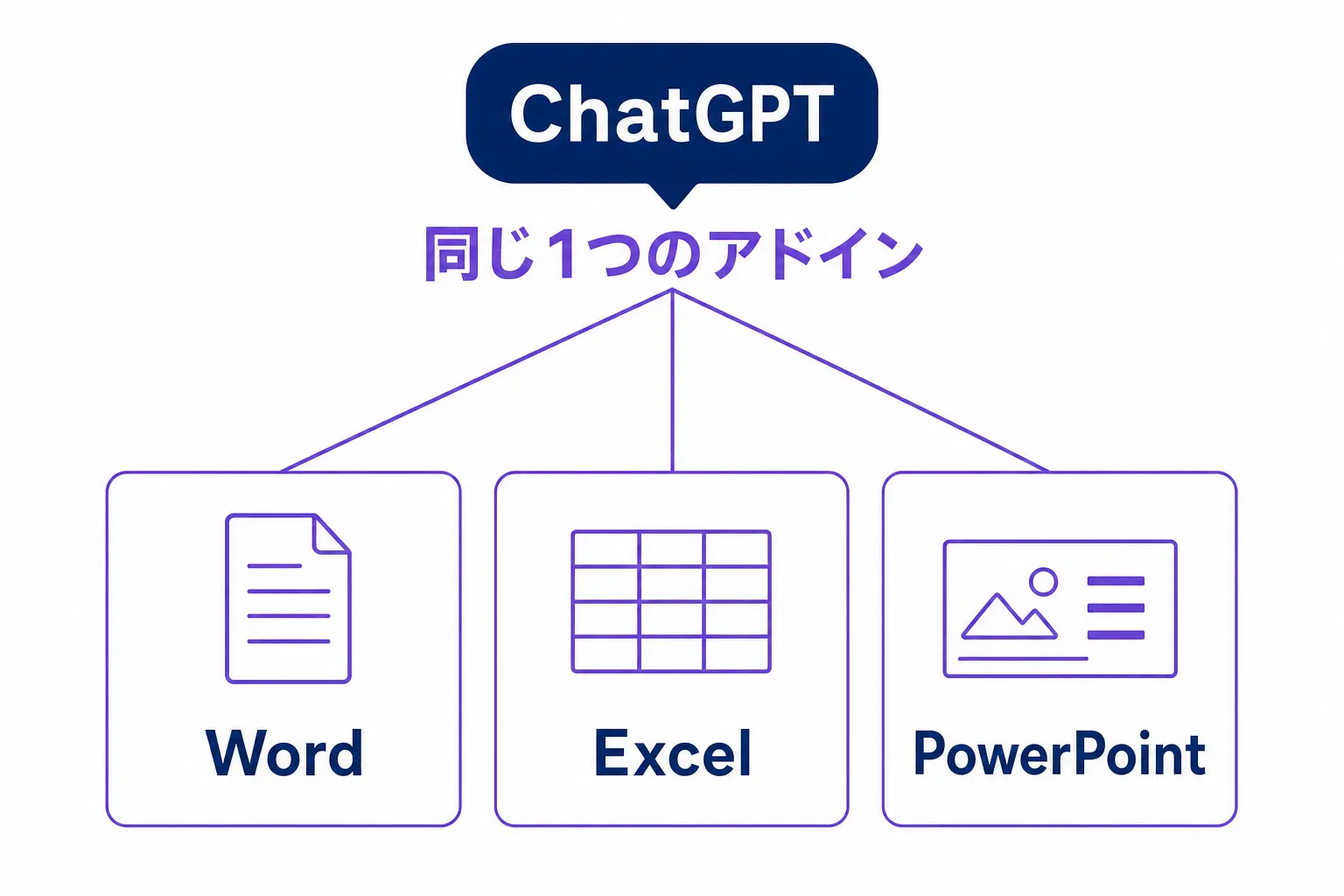
Excel版とは別のアドインなのか Word版は、Excel版・PowerPoint版と同じ1つのアドインです。先に出ていた2つに続いて、2026年9月17日にWordが加わりました 。すでにChatGPT for Excelを使っている会社なら、Word用に別のアドインを探す必要はありません。
管理の面でも、この点は効いてきます。*Microsoft 365側で許可する対象も、Word専用ではなく同じ1つのアドインです。Excel版のために許可を出した会社は、その判断がWordの文書にも関わると考えておくと安全です。
自分のWordで動くのか 動かす環境は、Office 2021以降の買い切り版か、Microsoft 365を目安にしてください。ChatGPT側は無料のアカウントでも入れられるため、試すときの壁はむしろOfficeの版のほうにあります。
社内のPCでOfficeの版がそろっていない会社では、配る前に情報システムの担当者へ版を確かめておくと、導入後の問い合わせを減らせます。古い版のWordで使えるかどうかは、4-2で扱います。
*アドイン:Wordなどのアプリに後から機能を足す追加の部品。Microsoftのストアから入れて、アプリの画面の中で使う。 *Microsoft 365:月額や年額で契約して使うMicrosoftのOffice。契約している間は、新しい版のWordやExcelを使い続けられる。
ChatGPT for Wordの使い方| 入れてから最初に任せる作業まで 入れ方は5つの手順で終わります。入れたあとは、何から頼むかの順番で使い勝手が変わります。
どうやって入れるのか 手順は次のとおりです。画面の表示は英語の掲載ページに合わせています。
MicrosoftのストアでChatGPTの掲載ページ を開き、「Get it now」を選ぶ 画面の案内に沿ってインストールを進める Wordを開き、「ホーム」タブにある「ChatGPT」ボタンを押す ChatGPTのアカウントでサインインし、会社の契約で使う場合はその会社の契約を選ぶ 文書を開き、横に出た欄に頼みごとを書く 会社のPCで手順どおりに進めてもWordに「ChatGPT」が出てこない場合は、本人の操作をやり直す前に、3-2で扱うMicrosoft 365側の許可を管理者に確かめてもらってください。
最初に何を任せればよいのか 最初は、要約、言い回しの統一、下書きの3つを、この順番で任せるのがおすすめです。スマートエイトの研修でも、資料はいきなり作らせず、目的・読み手・制約を先に決めてから作らせる手順で教えています。いきなり作らせる頼み方が、うまくいかない原因になるためです。
要約と言い回しの統一は、すでにある文書が材料なので、結果が正しいかを元の文と見比べて確かめられます。下書きを最後に回すのは、目的と読み手を渡しても、1回目の出力はあくまで下書きの品質だからです。
AIの下書きは、そのまま出せる割合が限られます。複数のモデルに同じ資料を作らせた比較の読み方と、人が検査する工程の置き方は、AIの下書きがそのまま出せる割合と、検査の工程の分け方 で扱っています。
ChatGPT本体から持ち越せないものは何か アドインでの会話は、ChatGPT本体の会話履歴とは別に扱われます 。本体の*メモリはアドインには引き継がれず、本体で登録した*スキルも自動では移りません。
一方で、アドインの中でもスキルは使えます。メモの下書きや書式の整え方のように繰り返す指示は、スキルにしておけば呼び出せます。対応するアプリをつなげば、OutlookやSharePoint、Google Workspace、Dropboxの情報を取り込むこともできます。使えるアプリは、プランや会社の設定、つなぐ先の権限によって変わります。
本体に前提を覚えさせて使ってきた人がWord版で同じ頼み方をすると、前提の抜けた答えが返ってきやすくなります。新しい会話を始めるときは、目的・読み手・守ってほしい条件を最初に書いてください。会社名や表記のルールを数行にまとめた前提メモを作っておくと、貼るだけで済みます。
大きく書き換えさせる前には、元の文書のコピーも保存しておきます。ChatGPTは間違えることがあり、残したかった内容まで変えてしまう場合があるためです。
*メモリ:過去の会話から、利用者の好みや前提を覚えておくChatGPTの機能。次の会話でも覚えた内容を踏まえて答える。 *スキル:繰り返し使う作業の指示や手本を登録しておき、ChatGPTが必要なときに呼び出して使う機能。
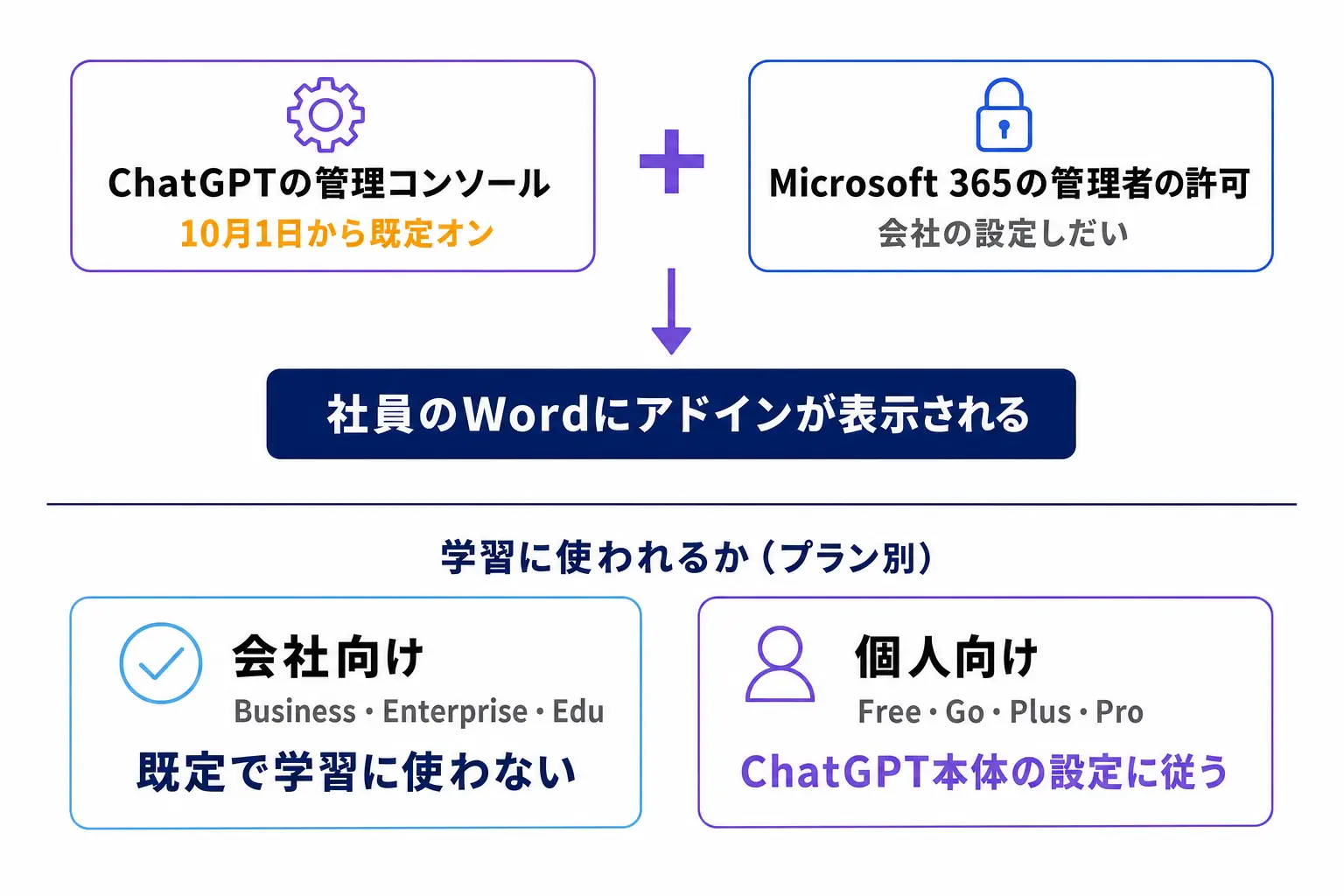
会社で確かめる3つ| 10月1日から既定でオン 2026年10月1日から、ChatGPT for Wordは既定で有効とされています 。これはChatGPT側の設定の話で、社員のWordにアドインが出るには、Microsoft 365側の許可も別に要ります。まだ設定を見直していない会社は、ChatGPT側がオンになっている前提で、次の3つを確かめてください。
ChatGPT側のスイッチはどうするか ChatGPTの管理者は、*管理コンソールと呼ばれる管理画面で、Word版をオンにもオフにもできます。使わせるかをまだ決めていない会社は、まず今の設定がどうなっているかを管理コンソールで確かめてください。使わせないと決めたなら、ここでオフにします。
使わせる場合は、Word版につなげるアプリの範囲も見ておきます。2-3で触れたとおり、OutlookやSharePointの情報を取り込めるかどうかは会社の設定で変わるため、どこまでつながせるかを社内の情報の扱いと合わせて決めておくと安心です。
課金のしくみも判断の材料になります。Word版は、使ったモデルと、読み込んだ文章と書き出した文章の量に応じて、プランの利用枠を消費します。*Codexなどの上位機能を含むプランでは共通の枠から差し引かれるため、Word版を使うほど、ほかの機能に回せる量が減ります。
Microsoft 365側で何を許可するのか 社員のWordにアドインが出るには、Microsoft 365の管理者がChatGPTのアドインを許可する必要があります。ChatGPT側のスイッチとは別の、もう1つの関門です。
2人の管理者が同じ人とは限りません。ChatGPTの契約は企画やDX推進の部門が、Microsoft 365は情報システム部門が持っている会社では、片方だけが決めても社員の画面は思ったとおりになりません。
社員から「Wordに出てこない」と問い合わせがあったときも、最初に確かめるのはMicrosoft 365側の設定です。会社によっては、社員が入れてよいアドインを絞っているためです。今のうちに2人で方針をそろえておけば、問い合わせが来る前に答えを用意できます。
個人プランで業務文書を扱わせるか 3つめは、社員が個人で契約したChatGPTで、業務の文書を開くのを認めるかどうかです。Word版のデータの扱いは、使っているプランとデータの設定に従うため、会社の契約と個人の契約とで学習の扱いの初期値が変わります。
個人の契約はChatGPT本体の設定に従い、本体は利用者が止めない限り、会話を学習に使う方針 です。認めるなら「学習に使わない設定にしてから業務文書を開く」というルールを添え、認めないなら会社の契約のアカウントだけで使うと決めて周知します。
使わせると決めたら、効果の測り方も同時に決めておくと、半年後の見直しで迷いません。時短だけを数えると、出てきた文書を人が確かめて直した時間が抜け落ちます。確認と修正の時間まで含めて測る方法は、生成AIの費用対効果を測る4つの問い で整理しています。
*管理コンソール:会社で契約したChatGPTの管理者が、利用者や機能の設定をまとめて変える画面。 *Codex:OpenAIが提供する、プログラムの作成や修正をAIに任せるための機能。ChatGPTのアカウントで利用する。
よくある質問| 無料プラン・古いWord・学習の扱い 無料プランでも使えますか? 使えます。入れ方も2章の手順と同じです。Word版の利用は、使ったモデルと文書の量に応じて数えられ、プランごとの利用の上限 が当てはまります。
会社の文書を無料プランで扱わせるかどうかは、4-3の学習の扱いとあわせて決めてください。
Word 2016でも使えますか? Office 2021以降かMicrosoft 365に切り替えてから使う前提で考えてください。アドイン本体には、古い世代のOfficeで開かれたときに出す案内文が組み込まれていて、その中身はOffice 2021以降の買い切り版か、Microsoft 365への切り替えを求めるものです。社内にWord 2016が残っている場合は、そのPCを先に洗い出しておくと安心です。
会社の文書が学習に使われることはありますか? 会社向けのBusiness・Enterprise・Eduの契約なら、既定では学習に使われません。個人向けのFree・Go・Plus・Proでは、ChatGPT本体で選んだ学習の設定がそのまま当てはまります。アドインは本体の学習の設定を尊重する作り なので、本体で学習を止めておけば、Word版にも同じ扱いが及びます。
社員に使わせる前に、頼み方と確かめ方を社内でそろえておきたい場合は、スマートエイトの生成AI研修の内容 をご覧ください。
さいごに 本記事では、ChatGPT for Wordでできること、入れ方と最初に任せる作業、会社として決める3つのことを解説しました。Word版は無料のアカウントでも入れられ、開いている文書を読んで直接書き換えます。
会社で使う場合の要点は、ChatGPT側のスイッチ、Microsoft 365側の許可、個人プランでの学習の扱いの3つを、今の設定と照らしてそろえておくことです。ChatGPT側は10月1日から既定でオンとされているため、この3つが決まっていれば、社員が使い始めてから慌てて止める事態を避けられます。
次の一歩として、自社のChatGPTとMicrosoft 365の管理者がそれぞれ誰なのかを確かめ、2人で3章の表を埋めてみてください。スマートエイトの生成AI研修では、頼み方の基本の型と、AIに入れてよい情報の線引きを、受講する会社の実際の業務を教材にして扱います。
※生成AI研修資料/導入事例も無料ダウンロード いただけます。
生成AI導入・AI研修のご相談はスマートエイトへ
生成AI研修から業務自動化の開発まで、一気通貫で支援します。
お電話でのご相談:090-2185-4274(9:00〜22:00 土日も対応)